


O jeito mais rápido de liberar espaço no PS5 é ir em Configurações > Armazenamento > Armazenamento do console > Jogos e aplicativos e apagar os jogos que você não está jogando. Eles continuam na sua biblioteca, então dá para baixá-los de novo quando quiser. Se preferir mantê-los, você pode movê-los para um HD ou SSD externo USB ou instalar um SSD M.2.
A seguir estão todas as opções oficiais, o que cada uma faz e não faz, e os erros que mais fazem o jogador perder tempo. Passos e requisitos foram conferidos nas páginas de suporte da PlayStation em novembro de 2026.
Como ver quanto espaço livre você tem no PS5
Na tela inicial, abra Configurações > Armazenamento. O console mostra quanto espaço está livre e o que está ocupando, dividido em categorias como jogos e aplicativos, galeria de mídia e dados salvos. Comece por aqui antes de apagar qualquer coisa, porque essa tela mostra quais jogos ocupam mais espaço.
Também dá para gerenciar o armazenamento pelo PlayStation App, no iOS ou no Android, com o PS5 em modo de descanso. É útil quando você quer abrir espaço para um download grande antes de chegar em casa.
Como liberar espaço no PS5: 5 formas
1. Apague os jogos que você não está jogando
Vá em Configurações > Armazenamento > Armazenamento do console > Jogos e aplicativos, selecione um ou mais títulos e escolha Excluir. Os jogos apagados continuam na biblioteca e podem ser reinstalados depois. Em alguns jogos aparece a opção Personalizar, que permite remover só partes da instalação, como complementos que você não usa ou modos que já terminou.
2. Mova jogos de PS5 e PS4 para o armazenamento estendido USB
Formate um HD ou SSD USB como armazenamento estendido, depois vá à Biblioteca de jogos, destaque um jogo, aperte Options e escolha Mover jogos e aplicativos. Segundo a página da PlayStation sobre armazenamento USB, o dispositivo precisa ser SuperSpeed USB 5 Gbps ou superior e ter entre 250 GB e 8 TB.
Há um limite importante: jogos de PS5 podem ficar guardados no USB, mas não rodam a partir dele. Para jogar, copie o jogo de volta pela aba Instalados, em Options > Copiar, o que ainda é bem mais rápido que baixar tudo de novo. Já os jogos de PS4 rodam direto do dispositivo USB.
3. Faça backup dos dados salvos e das capturas
Os dados salvos de PS5 só podem ir para o armazenamento em nuvem, que exige PlayStation Plus. Os de PS4 podem ir para a nuvem ou para um dispositivo USB, e capturas de tela e vídeos só podem ser copiados para USB. Para a nuvem, vá em Configurações > Dados salvos e configurações de jogos/aplicativos e escolha a opção de enviar ou excluir do armazenamento do console. Se não sabe qual plano você tem, veja nosso guia PS Plus Essential, Extra ou Deluxe.
4. Instale um SSD M.2
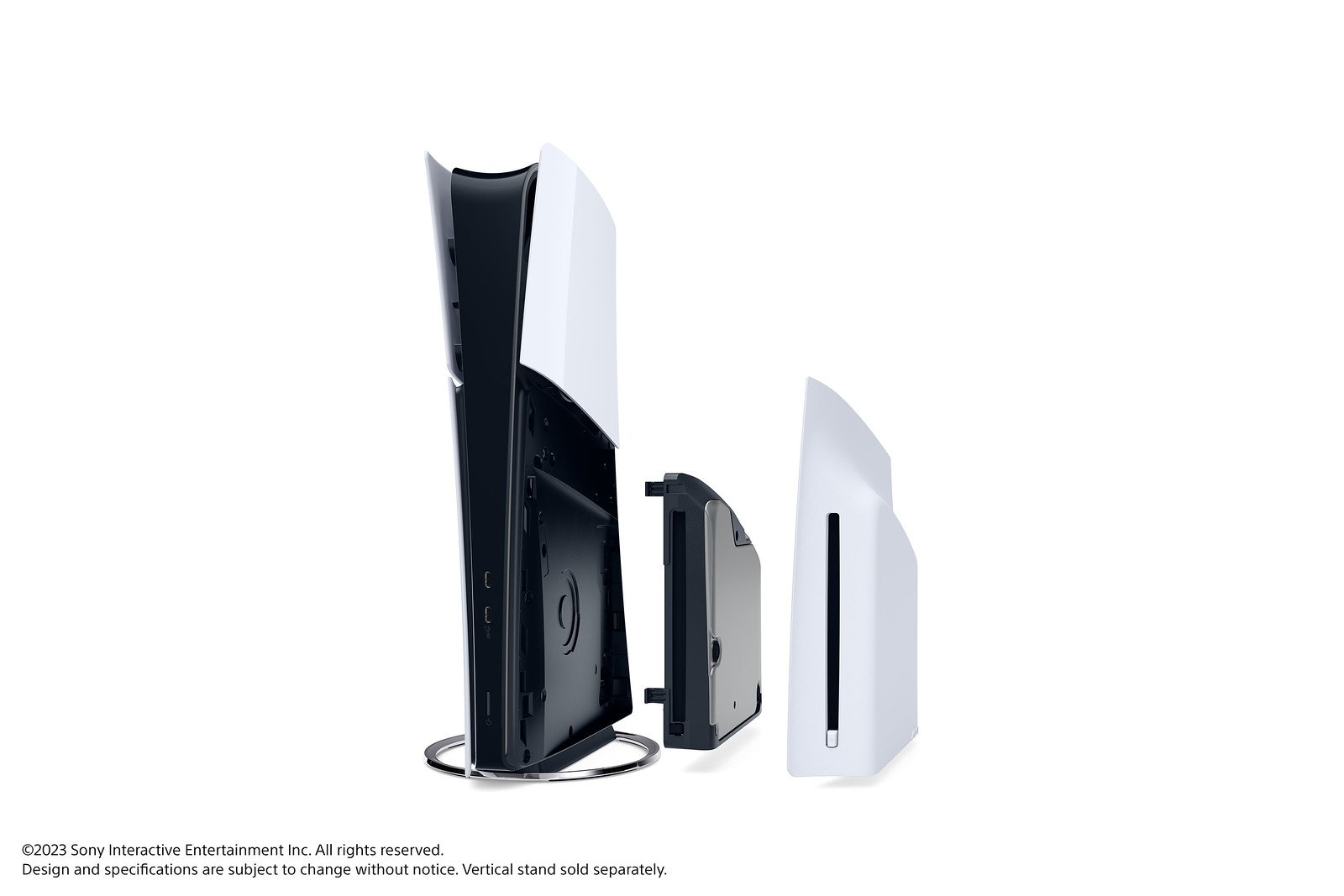
Se o espaço acaba com frequência, um SSD M.2 interno é a solução definitiva e, ao contrário do USB, permite jogar títulos de PS5 direto dele. Os requisitos oficiais da Sony são:
- SSD M.2 NVMe PCIe Gen4 x4 (Key M). SSDs M.2 SATA não são compatíveis.
- Capacidade de 250 GB a 8 TB, com velocidade de leitura recomendada de 5.500 MB/s ou mais.
- Formato 2230, 2242, 2260, 2280 ou 22110, com até 25 mm de largura e 11,25 mm de espessura contando o dissipador.
- É obrigatório ter dissipador de calor ou outro mecanismo de resfriamento.
A instalação pede uma chave Phillips nº 1, e o console precisa estar atualizado antes. O passo a passo completo está na página da PlayStation sobre SSD M.2. Ao ligar, o PS5 formata o SSD, o que apaga tudo o que houver nele.
5. Mantenha instalado só o que você joga
Como a biblioteca guarda tudo o que você comprou, um hábito simples ajuda: deixe instalados só os jogos do mês e baixe o resto quando voltar a eles. Isso pesa mais quando chega um lançamento gigante. GTA 6 pede pelo menos 212 GB livres no PS5, por exemplo.
Erros comuns ao liberar espaço no PS5
- Achar que dá para jogar títulos de PS5 pelo USB: eles podem ficar guardados lá, mas precisam voltar ao armazenamento interno ou ao M.2 para rodar.
- Usar hub USB: a Sony avisa que o armazenamento estendido não pode ser conectado por um hub.
- Desconectar o dispositivo direto: remova em Configurações > Armazenamento > Armazenamento estendido USB, na opção de remover com segurança, para não corromper dados.
- Comprar SSD sem dissipador: a Sony exige resfriamento, e um dissipador grande demais pode impedir que a tampa do slot feche.
- Perder progresso sem querer: apagar um jogo não significa perder o save, mas faça backup na nuvem se tiver PS Plus.
Perguntas frequentes sobre armazenamento no PS5
Perco o jogo se apagar?
Não. Os jogos que você comprou ficam na biblioteca e podem ser baixados de novo. Os dados salvos são separados, então faça backup se quiser garantir.
Dá para jogar jogos de PS5 por um HD externo?
Não. Jogos de PS5 guardados no armazenamento estendido USB precisam ser copiados de volta antes de jogar. Jogos de PS4 rodam direto do USB.
Qual tamanho de SSD comprar para o PS5?
A Sony aceita de 250 GB a 8 TB. Com jogos atuais passando de 100 GB com frequência, 1 TB ou 2 TB é um bom ponto de partida para a maioria. Para ideias do que instalar, veja nossa lista dos melhores jogos de PS5.