



Você baixa um jogo de 80 GB, espera a instalação terminar, clica em jogar e a tela congela no menu. Ou pior: abre, roda a 12 quadros por segundo e você passa a primeira hora brigando com configurações em vez de jogar. Quase sempre o problema nasceu antes do download, na página de requisitos que ninguém leu direito. Este guia mostra, passo a passo, como descobrir o que o seu PC tem, como ler a ficha técnica de um jogo e como testar de verdade antes de gastar dinheiro ou tempo.
A resposta curta: abra o Gerenciador de Tarefas para ver processador, memória, placa de vídeo e SSD; compare cada item com os requisitos mínimo e recomendado da loja; confira também as exigências escondidas (Windows, SSD, DirectX 12, TPM e Secure Boot em alguns jogos); e, se ainda houver dúvida, use o reembolso da Steam como teste, que cobre 14 dias e menos de 2 horas jogadas.
Passo 1: descubra o que o seu PC realmente tem
Antes de olhar qualquer jogo, você precisa saber o que está dentro da sua máquina. Não adianta comparar com a ficha técnica se você só lembra que o PC é "um i5 com placa da NVIDIA". Existem duas formas rápidas, ambas nativas do Windows, sem instalar nada.
- Gerenciador de Tarefas: aperte Ctrl + Shift + Esc e abra a aba Desempenho. Ali ficam CPU, Memória, Disco e GPU, cada uma com o modelo e os números principais.
- Ferramenta de Diagnóstico do DirectX: aperte Windows + R, digite dxdiag e dê Enter. A aba Sistema mostra processador, memória e versão do DirectX; a aba Vídeo (Display) mostra o nome da placa gráfica e o driver.
- Configurações do Windows: em Sistema > Sobre, o Windows lista o processador, a memória instalada e se o sistema é de 64 bits.
Anote cinco informações: modelo do processador, quantidade de memória RAM, modelo da placa de vídeo, quantidade de memória de vídeo (VRAM) e o tipo do armazenamento (SSD ou HD). Com isso na mão, o resto do guia fica mecânico.
Processador (CPU)
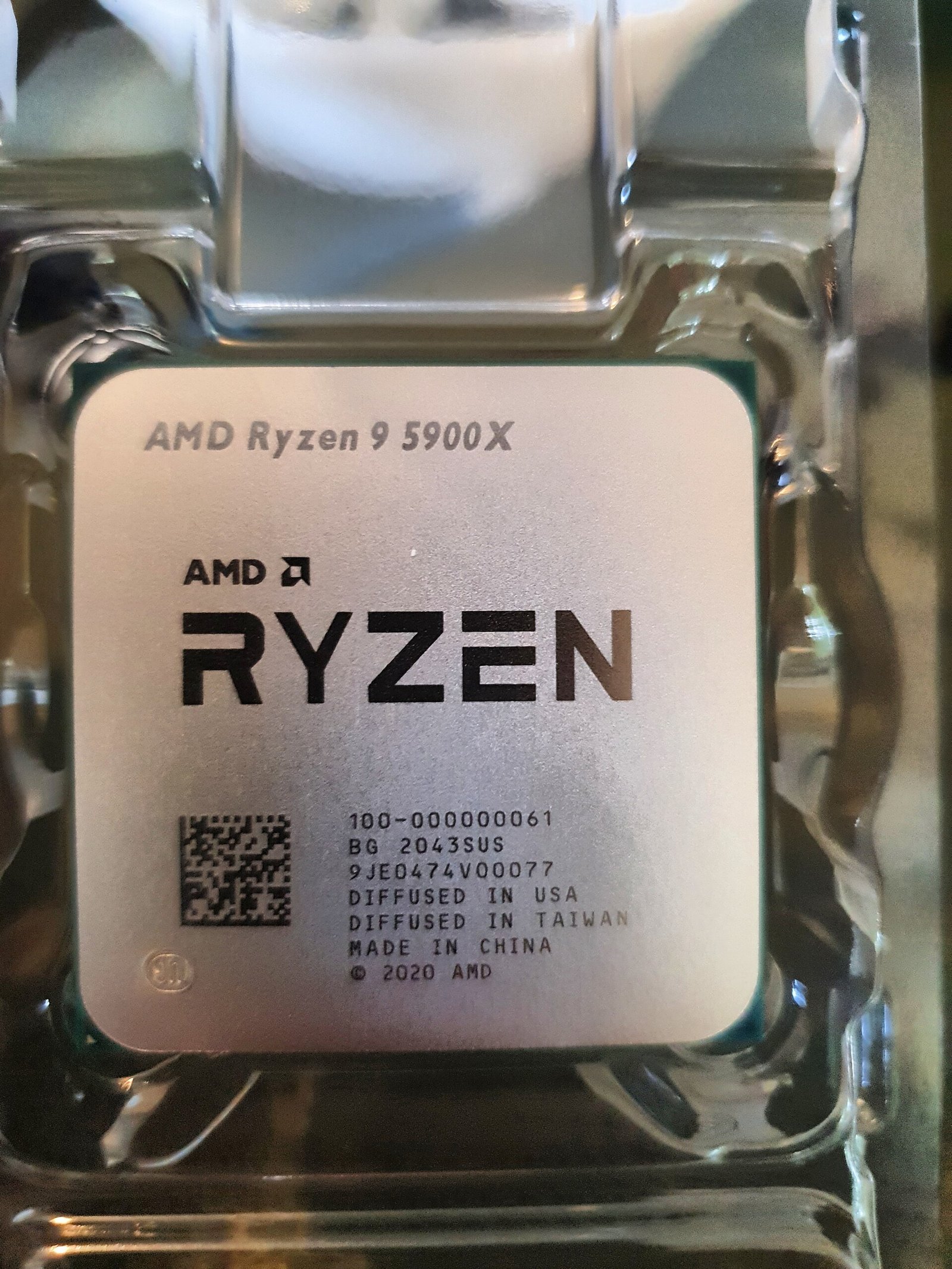
Na aba Desempenho do Gerenciador de Tarefas, clique em CPU. O nome do modelo aparece no canto superior direito, algo como um Intel Core i5 ou um AMD Ryzen 5 seguido de números. Os fabricantes de jogos costumam citar um modelo de cada marca, como um Ryzen 5 de uma geração e um Core i5 de outra. Você não precisa ter exatamente aquele chip: precisa de um processador equivalente ou mais novo na mesma faixa.
Placa de vídeo (GPU) e VRAM
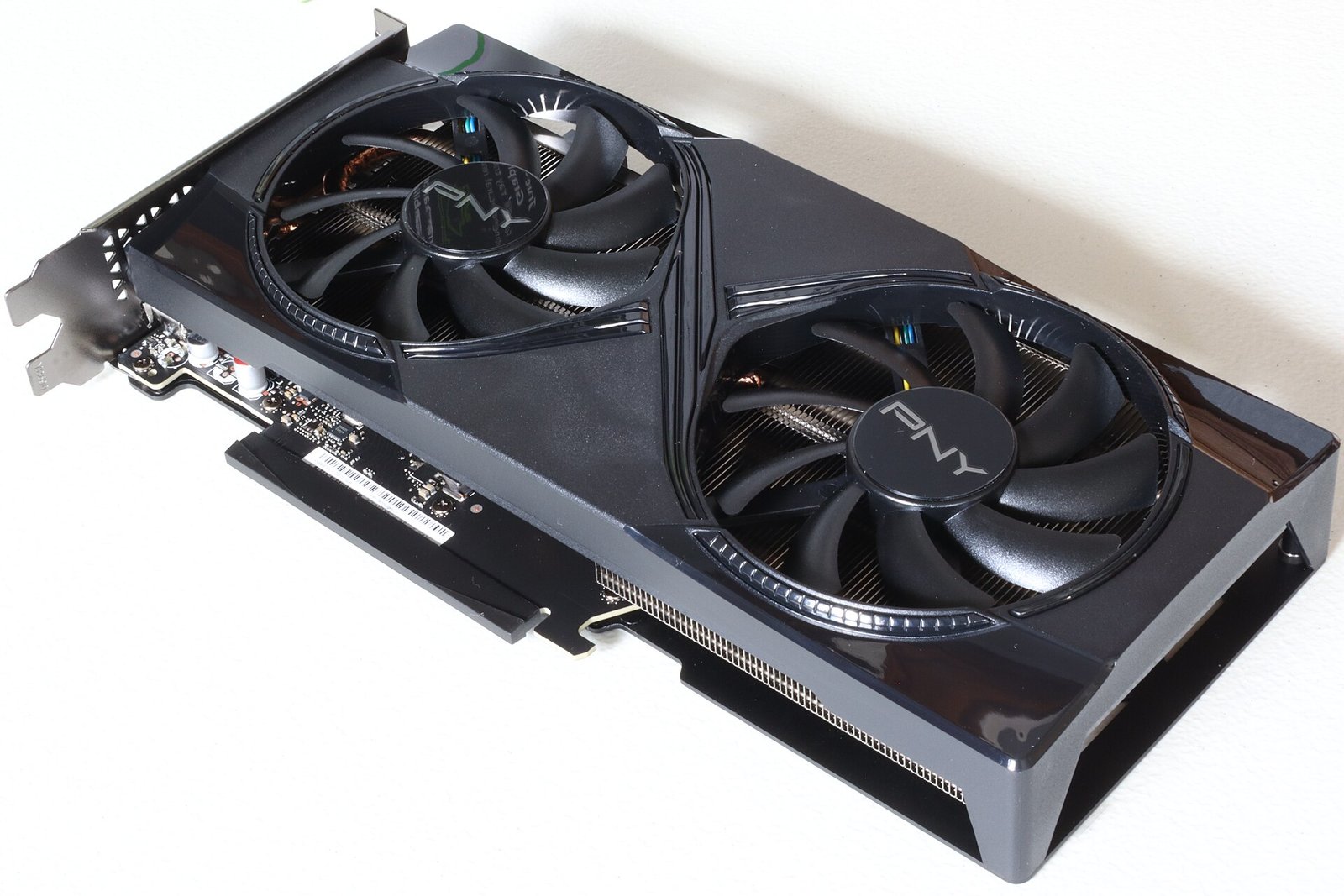
A placa de vídeo é, na grande maioria dos casos, o componente que decide se o jogo roda bem. No Gerenciador de Tarefas, clique em GPU. O modelo aparece no topo e, logo abaixo, a Memória de GPU dedicada, que é a sua VRAM. Esse número é o que importa. A memória "compartilhada" é só um empréstimo da RAM do sistema e não substitui a VRAM de verdade.
Se o seu notebook ou PC tiver duas GPUs listadas (por exemplo GPU 0 e GPU 1), uma delas é a gráfica integrada do processador e a outra é a placa dedicada. Os requisitos dos jogos falam da dedicada. Falaremos mais disso adiante, porque é um dos erros mais comuns em notebooks.
Memória RAM
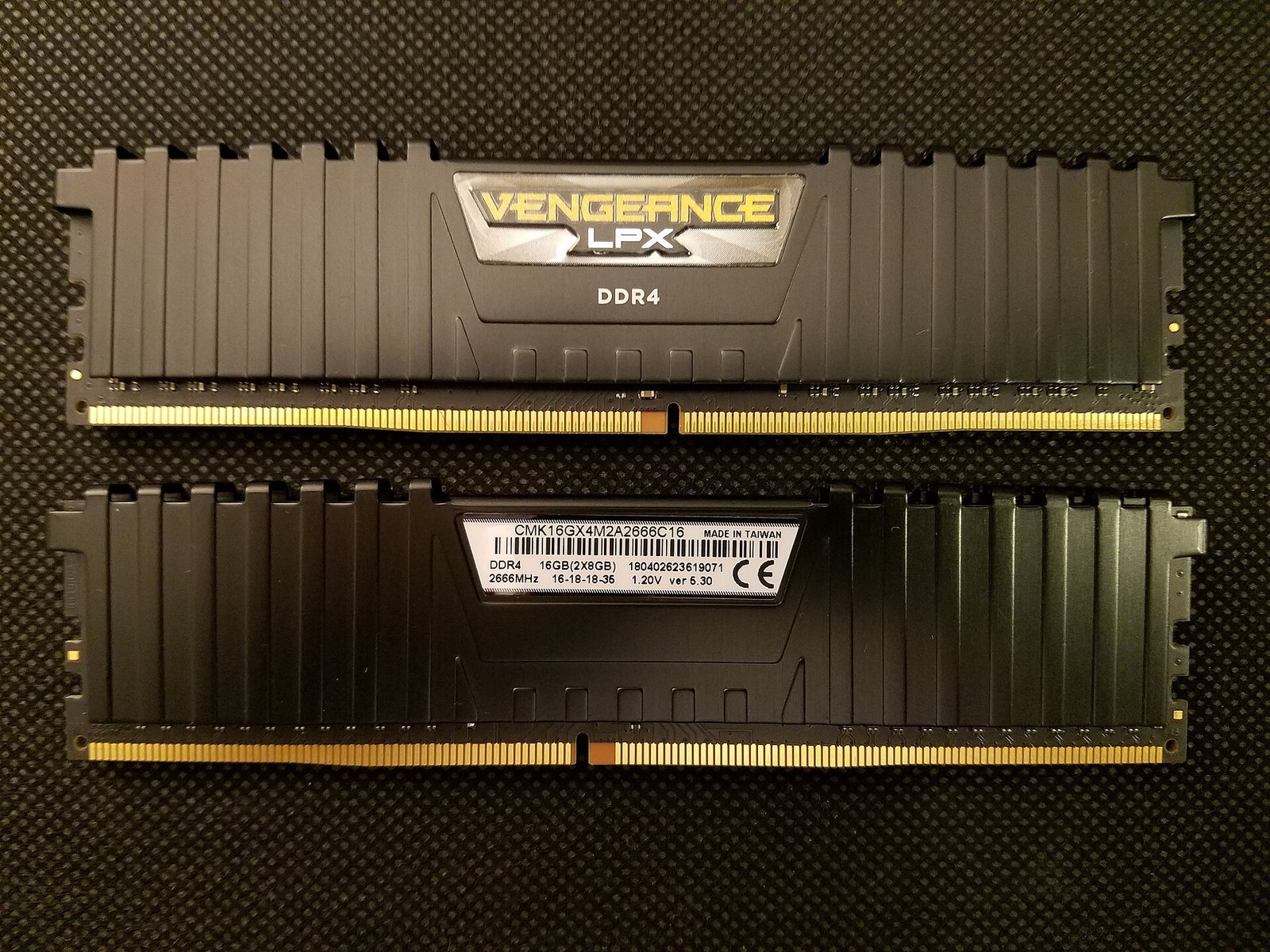
Ainda no Desempenho, clique em Memória. O total aparece no canto superior direito, em GB. Muitos jogos recentes pedem 16 GB, outros ainda aceitam 8 GB no mínimo. Vale conferir também se o seu PC está usando os pentes de forma saudável: dois pentes iguais costumam render melhor do que um pente só, mas esse é um ajuste fino, não um requisito de ficha técnica.
Armazenamento: SSD ou HD?
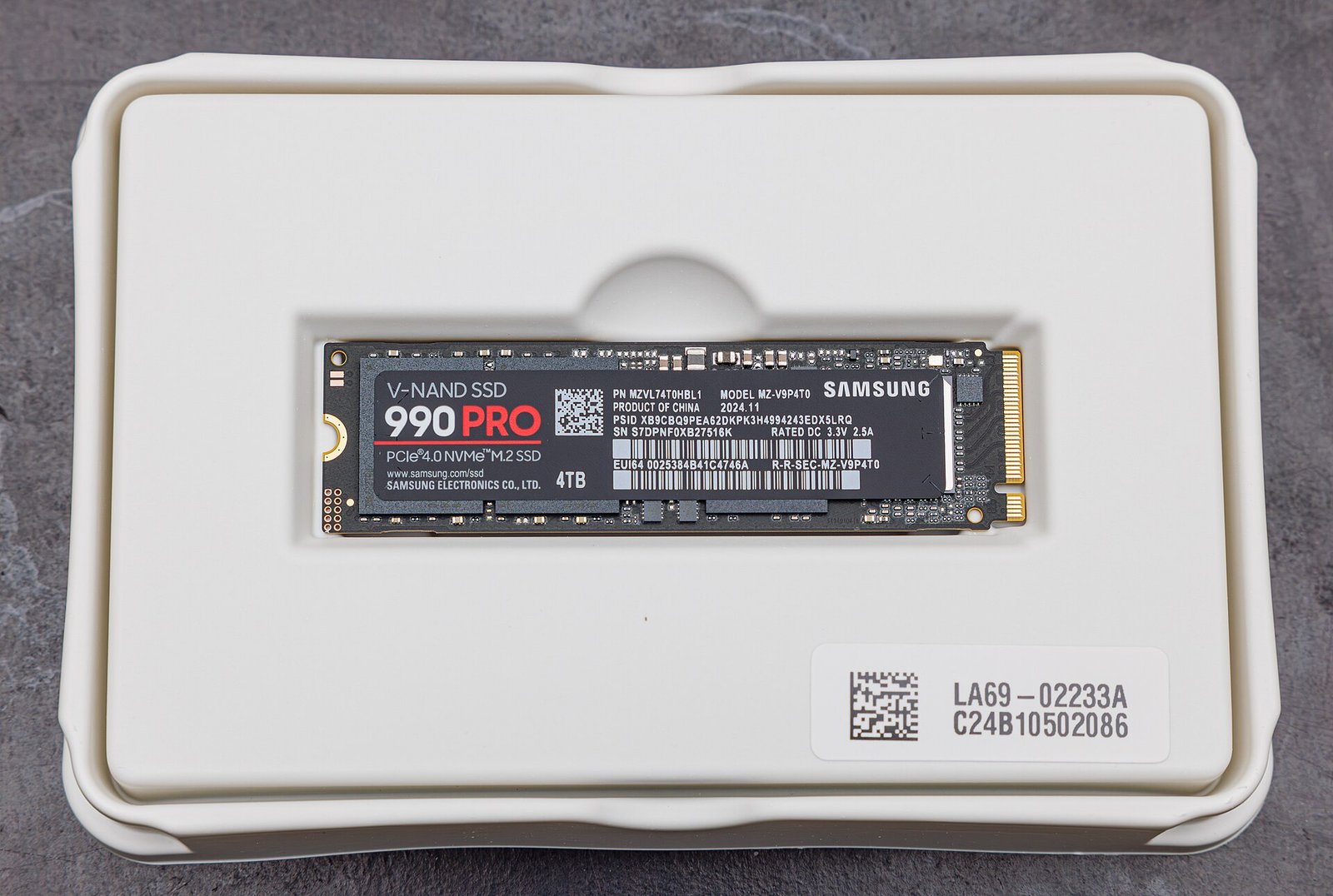
Este é o item que mais pega as pessoas de surpresa. Muitos jogos atuais listam SSD, e não HD, na ficha técnica, e em alguns casos o jogo trava, demora uma eternidade para carregar ou até se recusa a abrir em um disco mecânico. No Gerenciador de Tarefas, abra Disco e veja se o tipo aparece como SSD ou HDD. Confira também o espaço livre: o tamanho do jogo na loja é o do download, e a instalação, mais os arquivos de atualização, costuma pedir uma folga extra.
Passo 2: leia a ficha técnica do jogo do jeito certo
Abra a página do jogo na Steam, na Epic Games Store, na Battle.net ou no site do estúdio e procure a seção Requisitos de sistema. Quase sempre há duas colunas: mínimo e recomendado. Muita gente olha só o mínimo, vê que "passa" e compra. Esse é o primeiro erro.
O requisito mínimo é, em termos práticos, o piso em que o jogo abre e funciona. Não existe um padrão de indústria que diga o que isso significa em qualidade gráfica: cada estúdio define do seu jeito. Para ter uma ideia, a página oficial de requisitos de Battlefield 6 da EA, consultada em 5 de outubro de 2026, lista as duas faixas completas (com uma placa de 6 GB de VRAM no mínimo e uma de 8 GB no recomendado), mas não informa a resolução nem a taxa de quadros que cada faixa entrega. Ou seja, a ficha diz o que o jogo pede, não o que você vai ver na tela.
Por isso, a nossa leitura é: o mínimo serve para saber se o jogo abre; o recomendado é a régua mais honesta para saber se ele vai ser agradável de jogar. Se o seu PC está entre os dois, espere jogar em qualidade média ou baixa, e provavelmente em Full HD. Se está abaixo do mínimo, a chance de problema real é grande.
Ao ler a lista, confira linha por linha:
- Sistema operacional: Windows 10 ou Windows 11? Alguns jogos já pedem a versão mais nova na faixa recomendada. Battlefield 6, por exemplo, lista Windows 10 no mínimo e Windows 11 no recomendado.
- Processador: compare o seu com os modelos citados, na mesma geração ou mais novo.
- Placa de vídeo: é o item mais importante. Compare o modelo e a VRAM.
- Memória RAM: 8 GB, 16 GB ou 32 GB. Se faltar, é o upgrade mais barato.
- Armazenamento: SSD ou HD, e quantos GB livres.
- Extras: DirectX 12, conexão com a internet, anticheat, TPM e Secure Boot.
Passo 3: compare o seu PC com a ficha, sem adivinhar
Comparar nome de modelo com nome de modelo é fácil quando o seu chip é igual ao da lista. O difícil é quando a ficha cita uma placa e a sua é outra. Dois recursos ajudam.
O primeiro é uma ferramenta automática. O Can You RUN It, do System Requirements Lab, roda no navegador, lê o seu hardware e compara com os requisitos de milhares de jogos, mostrando o resultado para as faixas mínima e recomendada. Ele funciona apenas em Windows, e, como qualquer ferramenta automática, é uma estimativa: serve para um primeiro filtro, não como veredito final.
O segundo é um comparativo de desempenho. O PassMark mantém um gráfico com mais de 3.900 modelos de placas de vídeo testadas e uma ferramenta que compara até cinco placas lado a lado. Pesquise a sua e a que a ficha cita: se a sua pontuação for parecida ou maior, você está no caminho. O mesmo vale para processadores. Esse tipo de gráfico ajuda quando a ficha cita uma placa mais antiga ou de outra marca.
Os requisitos que pegam todo mundo de surpresa
Mesmo com processador e placa de sobra, alguns jogos não abrem por causa de detalhes que não aparecem na primeira linha da ficha. Estes são os mais comuns.
Windows 10 ou Windows 11
O suporte do Windows 10 terminou em 14 de outubro de 2025, segundo a Microsoft, e o programa de atualizações de segurança estendidas para consumidores tem prazo de mais um ano a partir daí. Para jogos, isso significa que cada vez mais títulos vão tratar o Windows 11 como padrão, principalmente na faixa recomendada. Se o seu PC ainda está no 10, vale planejar a migração.
TPM 2.0 e Secure Boot
Alguns jogos competitivos usam anticheat que depende de recursos de segurança do próprio computador. Na página oficial de requisitos de Battlefield 6, a EA lista TPM 2.0 ativado e Secure Boot UEFI ativado nas duas faixas, junto com a exigência de que o sistema seja compatível com HVCI e VBS. Sem isso ativado, o jogo não inicia, mesmo que o seu hardware seja ótimo.
Para checar, aperte Windows + R, digite msinfo32 e procure, no Resumo do Sistema, o Modo da BIOS (deve estar em UEFI) e o Estado da Inicialização Segura (deve estar Ativado). O TPM aparece ao digitar tpm.msc. Se algo estiver desligado, a ativação é feita na BIOS e o procedimento varia por placa-mãe, por isso siga as instruções do fabricante ou a página de ajuda da EA sobre Secure Boot antes de mexer.
DirectX 12 e driver atualizado
Muitos jogos recentes listam DirectX 12. Qualquer placa de vídeo relativamente moderna cumpre isso, mas o driver desatualizado é um motivo clássico de crash e de queda de quadros. Antes de culpar o hardware, atualize o driver da NVIDIA, da AMD ou da Intel pelo site do fabricante.
Notebook rodando na placa errada
Em notebooks com duas GPUs, o Windows às vezes manda o jogo para a gráfica integrada para economizar bateria. O sintoma é desempenho péssimo em uma máquina que, no papel, deveria dar conta. Em Configurações > Sistema > Vídeo > Gráficos, adicione o jogo e escolha Alto desempenho, e reinicie o jogo para valer. Confirme no Gerenciador de Tarefas qual GPU está em uso durante a partida.
Como interpretar o resultado
Com as comparações feitas, você cai em um de três cenários.
- Acima do recomendado: ótimo. Você deve conseguir jogar em qualidade alta ou muito alta. A ficha não promete isso, mas é o cenário mais seguro.
- Entre o mínimo e o recomendado: o jogo deve rodar, mas com concessões. Espere baixar a qualidade ou a resolução para chegar a um desempenho fluido. É aqui que o teste prático vale ouro.
- Abaixo do mínimo: o jogo pode nem abrir. Se abrir, o desempenho tende a ser ruim. A alternativa mais barata costuma ser a memória RAM ou um SSD, antes da placa de vídeo, e vale esperar uma promoção antes de qualquer compra de hardware.
Teste na prática antes de comprar
Nenhuma tabela substitui testar. Há três formas de reduzir o risco.
- Demo ou beta: se o jogo tem demonstração gratuita ou beta aberto, é o teste perfeito, sem gastar nada.
- Reembolso da Steam: segundo a Valve, ela devolve o valor de um jogo, por qualquer motivo, se o pedido for feito em até 14 dias após a compra e o jogo tiver menos de 2 horas jogadas. Duas horas bastam para saber se o PC dá conta. Vale ler as regras de exceção, como compras de terceiros e pré-venda, antes de depender disso.
- Contador de quadros: durante o teste, ligue um medidor. No Windows, aperte Windows + G para abrir a Xbox Game Bar e ative o widget Desempenho, que mostra FPS, uso de CPU, GPU, RAM e VRAM. Na Steam, há um contador de desempenho nas configurações do jogo (Configurações > No Jogo, o nome varia conforme a versão do cliente).
Para a régua, uma referência amplamente usada na comunidade é buscar pelo menos 30 quadros por segundo estáveis em jogos de ritmo mais lento e perto de 60 em jogos de ação, mas isso é preferência pessoal, não regra técnica. Mais importante do que o número médio é a estabilidade: quedas bruscas incomodam mais do que uma taxa menor e constante.
Ficou no limite? O que dá para fazer
Se o seu PC está na faixa do meio ou um pouco abaixo, antes de pensar em upgrade, tente o seguinte, nesta ordem:
- Atualize o driver da placa de vídeo.
- Feche navegador, launcher extra e programas em segundo plano que consomem memória.
- Baixe a resolução ou a qualidade de texturas e sombras, que costumam ser as opções mais pesadas.
- Ative uma tecnologia de upscaling quando o jogo oferecer, como DLSS, FSR ou XeSS, que renderiza em resolução menor e reconstrói a imagem. Se quiser entender a tecnologia mais nova da NVIDIA, leia o nosso texto sobre como funciona o DLSS 5, as GPUs compatíveis e os jogos confirmados.
- Se o jogo tiver modo de desempenho, use.
Se nada disso resolver, aí sim avalie o upgrade e comece pelo item que a ficha mais cobra: placa de vídeo, memória RAM ou SSD.
Exemplos para treinar o olho
Nada ensina melhor do que ler fichas reais. Se você quer praticar com jogos que estão em alta, veja como os requisitos foram organizados em guias nossos: o texto sobre requisitos finais, pré-download e campanha antecipada de Modern Warfare 4 no PC, o guia de horário de lançamento, requisitos de PC e Game Pass de Gears of War: E-Day e a matéria sobre servidor, preço e requisitos do AION 2. Compare as faixas mínima e recomendada de cada um com os números que você anotou no Passo 1.
Nossa leitura
A maior parte das frustrações de quem joga no PC vem de três enganos: achar que o mínimo garante uma boa experiência, esquecer o SSD e os requisitos de segurança, e confiar só em ferramentas automáticas. O processo certo é simples e leva dez minutos: conhecer o seu hardware, comparar com o recomendado, checar os extras e testar com demo ou reembolso. Quem faz isso evita a maior parte das compras erradas e descobre antes qual upgrade realmente vale a pena. Se o seu PC está muito abaixo do que a ficha pede, a decisão mais barata ainda costuma ser esperar uma promoção ou escolher outro jogo, e não gastar com hardware por impulso.
Os dados de requisitos citados aqui foram conferidos nas páginas oficiais em 5 de outubro de 2026. Fichas técnicas mudam, então confirme sempre na página oficial do jogo antes de comprar.
Perguntas frequentes
Como saber se meu PC roda um jogo?
Veja o processador, a RAM, a placa de vídeo (com VRAM) e o tipo de armazenamento no Gerenciador de Tarefas e compare com os requisitos mínimo e recomendado do jogo. Complemente com uma ferramenta como o Can You RUN It e, se puder, teste com demo ou com o reembolso da Steam.
O requisito mínimo é suficiente para jogar?
Em geral, o mínimo garante que o jogo abra e funcione, mas não que ele seja agradável. Cada estúdio define o mínimo de um jeito e muitas fichas não dizem a qualidade gráfica nem os quadros por segundo esperados. O recomendado é a referência mais segura.
Meu PC tem placa de vídeo integrada. Roda?
Depende do jogo. Se a ficha pede uma placa dedicada específica, a integrada tende a ficar abaixo. Em jogos mais leves, como muitos títulos indie, pode rodar. Confira o modelo exato no Gerenciador de Tarefas e compare no PassMark.
Preciso de SSD para jogar?
Cada vez mais jogos listam SSD na ficha técnica, e alguns têm problemas sérios em HD mecânico. Se a ficha pede SSD, trate como requisito real, não como sugestão.
Quanta VRAM eu preciso?
Depende do jogo e da resolução. Como referência, a ficha de Battlefield 6 lista 6 GB no mínimo e 8 GB no recomendado. Sempre confira o número exato da ficha do jogo que você quer comprar.
O Windows 10 ainda serve para jogar?
Muitos jogos ainda rodam no Windows 10, mas o suporte oficial da Microsoft terminou em 14 de outubro de 2025 e alguns jogos já pedem o Windows 11 na faixa recomendada. Se possível, migre.
O que são TPM 2.0 e Secure Boot, e por que jogos pedem?
São recursos de segurança do computador. Alguns jogos competitivos, como Battlefield 6, exigem os dois ativados para o anticheat funcionar. Você confere o estado deles com msinfo32 e tpm.msc.
Dá para recuperar o dinheiro se o jogo não rodar?
Na Steam, sim, dentro das regras da Valve: até 14 dias após a compra e menos de 2 horas jogadas. Outras lojas têm políticas próprias, então confira antes de comprar.